

PC Không Lên Nguồn: Nguyên Nhân, Cách Khắc Phục Và Dịch Vụ Sửa Tận Nơi
Tư vấn từ kỹ thuật viên máy tính lỗi Pc không lên nguồn.
PC không lên nguồn lúc 8 giờ tối và cuộc gọi không thể từ chối
Kỹ thuật làm nốt ca sửa máy tính tại nhà ở Hàn Thuyên, mình cứ nghĩ xử lý xong sẽ về nghỉ sau một ngày chạy liên tục. Đồng hồ đã chỉ gần 8 giờ tối, vừa cất đồ nghề chuẩn bị ra về thì điện thoại lại đổ chuông.
Mình còn chưa kịp cất tiếng "Alo" thì đầu dây bên kia đã nói với giọng đầy gấp gáp:
"Anh ơi! Qua Phạm Ngọc Thạch sửa giúp em chiếc PC không lên nguồn với. Em đang làm đồ án nội thất, đang render thì máy sập nguồn luôn. Mai em phải nộp rồi ạ!"
Nghe đến hai chữ “đồ án”, mình hiểu ngay cảm giác của bạn ấy. Chỉ cần chiếc PC không lên nguồn đúng lúc đang làm việc là mọi kế hoạch có thể bị đảo lộn và rất có thể mai bạn đó không có bài để nộp. Mặc dù đã hết giờ làm, mình vẫn xách đồ nghề lên xe và chạy ngay sang Phạm Ngọc Thạch, chỉ mong kịp giúp bạn ấy hoàn thành công việc trước hạn.
Thực tế, tình trạng PC không lên nguồn là một trong những lỗi mà Máy Tính DND gặp rất thường xuyên. Nguyên nhân có thể chỉ là bộ nguồn gặp sự cố, RAM tiếp xúc kém hoặc mainboard bị lỗi. Tuy nhiên cũng có những trường hợp nghiêm trọng hơn cần kiểm tra kỹ để tránh mất dữ liệu và phát sinh chi phí sửa chữa không cần thiết.

Nguyên nhân khiến PC không lên nguồn
Có rất nhiều nguyên nhân khiến PC không lên nguồn, từ những lỗi rất đơn giản như ổ cắm điện bị lỏng cho đến các hư hỏng nghiêm trọng trên mainboard. Dưới đây là những lỗi mà kỹ thuật viên Máy Tính DND thường xuyên bắt gặp khi sửa PC tại nhà.
Ổ cắm điện hoặc dây nguồn Pc bị lỏng
Đây là lỗi đơn giản nhưng khá phổ biến. Phích cắm điện lỏng, ổ điện hỏng hoặc dây nguồn bị đứt ngầm sẽ khiến máy tính không nhận được điện và hoàn toàn không có dấu hiệu khởi động.
Công tắc nguồn phía sau bộ nguồn đang ở chế độ OFF
Nhiều người vô tình gạt công tắc nguồn của PSU sang vị trí OFF sau khi vệ sinh Pc hoặc di chuyển vị trí case. Khi đó bấm nút nguồn phía trước sẽ không có bất kỳ phản hồi nào.
Bộ nguồn (PSU) bị hỏng
Nguồn máy tính là linh kiện thường gặp nhất khi sửa lỗi PC không lên nguồn. Sau thời gian dài sử dụng, tụ điện có thể bị phù, linh kiện xuống cấp hoặc nguồn bị chập khiến máy không thể khởi động và làm việc.
Nút nguồn trên case bị hỏng
Nút Power có thể bị kẹt, gãy hoặc đứt dây nối với mainboard. Khi đó bạn bấm nút nguồn nhưng máy hoàn toàn không phản ứng dù bộ nguồn vẫn hoạt động bình thường.
Mainboard bị chập hoặc hỏng
Nếu bo mạch chủ bị chập linh kiện, cháy IC nguồn hoặc lỗi mạch điều khiển, máy tính sẽ không thể cấp nguồn để khởi động.
RAM tiếp xúc kém hoặc bị lỗi
RAM bám bụi, oxy hóa chân tiếp xúc hoặc hỏng Ram cũng có thể khiến máy không khởi động được. Một số trường hợp quạt vẫn quay nhưng màn hình không hiển thị.
Xem thêm: Dấu hiệu nhận biết Lỗi Ram, nguyên nhân và cách khắc phục tại nhà.
Card đồ họa (VGA) gặp sự cố
Card màn hình lỏng, chập hoặc hỏng có thể khiến máy bật nhưng không hiển thị hình ảnh, khiến nhiều người nhầm tưởng PC không lên nguồn.
CPU hoặc socket CPU bị lỗi
CPU quá nhiệt, cong chân socket hoặc lỗi mạch cấp điện cho CPU đều có thể khiến hệ thống không thể POST và không khởi động.
BIOS bị lỗi
BIOS bị lỗi sau khi cập nhật thất bại, mất dữ liệu hoặc chip BIOS gặp sự cố cũng là nguyên nhân khiến máy không thể khởi động.
Chập cổng USB hoặc thiết bị ngoại vi
USB, ổ cứng ngoài, máy in hoặc các thiết bị ngoại vi bị chập có thể làm mainboard kích hoạt chế độ bảo vệ và không cho phép máy khởi động lại Pc
Ổ cứng bị chập
Ổ HDD hoặc SSD bị lỗi mạch cũng có thể làm nguồn bị quá tải, khiến máy bật lên rồi tắt ngay hoặc hoàn toàn không thể khởi động.
Máy bị côn trùng, chuột hoặc nước xâm nhập
Kiến, gián, chuột hoặc nước vào bên trong case có thể gây chập điện, cháy linh kiện và khiến PC không lên nguồn.
Máy quá nhiều bụi bẩn sau nhiều năm sử dụng
Bụi tích tụ lâu ngày làm nhiệt độ tăng cao, gây oxy hóa chân linh kiện hoặc chập mạch, đặc biệt với những máy nhiều năm chưa được vệ sinh.
Xem thêm: Hướng dẫn vệ sinh Pc đúng chuẩn tại nhà giúp máy chạy mượt mà
Điện áp không ổn định
Nguồn điện yếu, chập chờn hoặc bị sốc điện sau mưa giông có thể làm hỏng bộ nguồn hoặc mainboard, dẫn đến tình trạng PC không lên nguồn.
Tắt nóng Pc bằng nút nguồn, hoặc phích cắm
Một thói quen khá phổ biến là nhấn giữ nút nguồn để tắt máy hoặc rút phích cắm điện trực tiếp thay vì chọn lệnh Shut down trong Windows. Khi lặp lại thường xuyên sẽ làm tăng nguy cơ phát sinh nhiều lỗi phần cứng và phần mềm.
Linh kiện đã quá tuổi thọ
Đối với những bộ máy sử dụng từ 7–10 năm, các linh kiện như nguồn, mainboard, tụ điện hay RAM có thể xuống cấp tự nhiên và gây lỗi khởi động.
Lắp ráp hoặc nâng cấp sai cách
Sau khi tự nâng cấp RAM, SSD, card màn hình, nguồn hoặc vệ sinh máy nhưng cắm chưa đúng vị trí, máy cũng có thể không lên nguồn.
Dấu hiệu giúp xác định mức độ lỗi
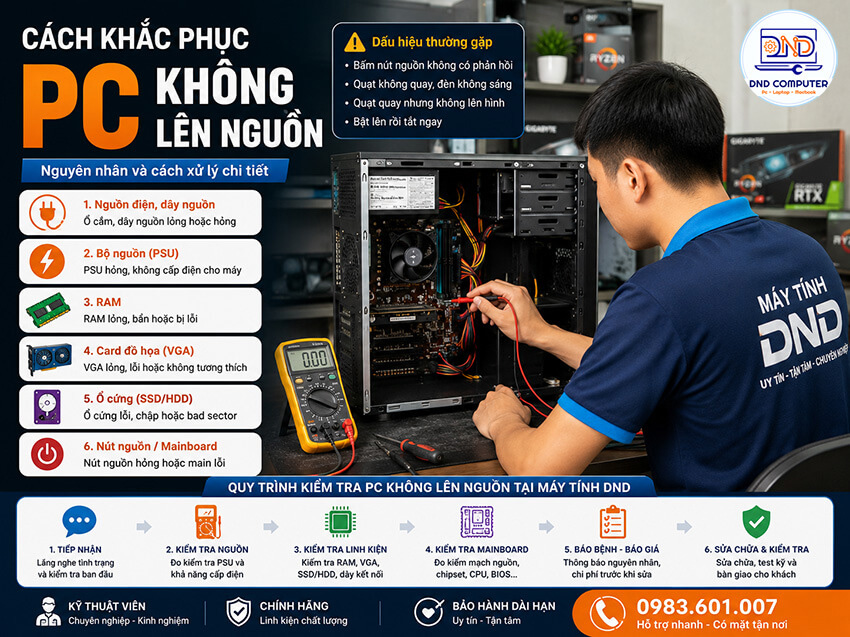
- Bấm nút nguồn không có bất kỳ đèn hay quạt nào hoạt động: Thường liên quan đến nguồn điện, PSU hoặc mainboard.
- Quạt tản nhiệt quay nhưng màn hình đen: Có thể do RAM, VGA, CPU hoặc BIOS.
- Máy bật lên rồi tắt ngay: Khả năng cao do nguồn yếu, CPU quá nhiệt hoặc mainboard bị chập.
- Máy kêu tiếng bíp liên tục: Mainboard đang cảnh báo lỗi RAM, VGA hoặc CPU.
Nếu không có kinh nghiệm, bạn không nên cố tháo linh kiện để kiểm tra vì có thể làm hỏng thêm các bộ phận khác. Việc kiểm tra đúng quy trình sẽ giúp xác định chính xác nguyên nhân, tiết kiệm thời gian và chi phí sửa chữa.
Cách khắc phục PC không lên nguồn
PC không lên nguồn, bạn không nên vội kết luận máy tính đã hỏng nặng. Trong nhiều trường hợp, nguyên nhân chỉ là dây nguồn bị lỏng, RAM tiếp xúc kém hoặc một thiết bị ngoại vi gây xung đột. Dưới đây là các bước kiểm tra từ đơn giản đến phức tạp mà bạn có thể thực hiện trước khi gọi kỹ thuật viên.
Bước 1: Kiểm tra nguồn điện cấp cho máy tính
Nguồn điện là yếu tố đầu tiên cần kiểm tra khi PC không lên nguồn. Chỉ một ổ cắm bị hỏng hoặc dây nguồn tiếp xúc kém cũng đủ khiến máy hoàn toàn không có dấu hiệu hoạt động.
Bạn hãy kiểm tra ổ cắm bằng cách cắm thử một thiết bị khác như quạt hoặc đèn bàn. Nếu ổ cắm vẫn hoạt động bình thường, hãy kiểm tra tiếp dây nguồn của máy tính, bảo đảm dây được cắm chặt vào bộ nguồn phía sau case. Trong trường hợp nghi ngờ dây nguồn bị hỏng, bạn có thể thay bằng một dây nguồn khác tương thích để kiểm tra.
Nếu bạn đã chắc chắn nguồn điện ổn định nhưng máy vẫn không lên nguồn, hãy chuyển sang bước tiếp theo.
Bước 2: Kiểm tra bộ nguồn (PSU)
Bộ nguồn là linh kiện có tỷ lệ hỏng khá cao sau nhiều năm sử dụng hoặc khi máy thường xuyên hoạt động với công suất lớn.
Trước tiên, bạn hãy quan sát công tắc phía sau bộ nguồn xem đã ở vị trí ON (I) hay chưa. Sau đó kiểm tra xem quạt nguồn có quay khi nhấn nút nguồn hay không, có xuất hiện mùi khét hoặc tiếng nổ nhỏ bất thường hay không.
Nếu máy hoàn toàn không có đèn báo, quạt nguồn không quay và không có bất kỳ tín hiệu nào, thì rất có thể bộ nguồn đã gặp sự cố và cần được kiểm tra bằng thiết bị chuyên dụng hoặc thay thế.
Bước 3: Kiểm tra RAM
RAM bám bụi hoặc tiếp xúc kém là nguyên nhân khá phổ biến khiến máy tính không khởi động hoặc chỉ quay quạt mà không hiển thị hình ảnh.
Bạn hãy tắt hoàn toàn nguồn điện, tháo từng thanh RAM ra khỏi khe cắm rồi dùng khăn mềm hoặc tẩy trắng vệ sinh phần chân tiếp xúc. Đồng thời thổi sạch bụi trong khe RAM trước khi lắp lại. Nếu máy có nhiều thanh RAM, hãy thử từng thanh hoặc đổi sang khe cắm khác để xác định thanh Ram nào đang bị lỗi.
Nếu sau khi kiểm tra RAM mà máy vẫn không hoạt động, hãy tiếp tục kiểm tra card đồ họa.
Bước 4: Kiểm tra card đồ họa (VGA)
Đối với những máy sử dụng card đồ họa rời, VGA bị lỏng hoặc hỏng cũng có thể khiến người dùng tưởng rằng PC không lên nguồn, trong khi thực tế máy vẫn đang hoạt động nhưng không xuất được hình ảnh.
Hãy kiểm tra lại dây HDMI hoặc DisplayPort, thử đổi sang cổng xuất hình khác hoặc tháo card đồ họa để vệ sinh chân tiếp xúc. Nếu mainboard có cổng xuất hình onboard, bạn có thể cắm trực tiếp vào main để kiểm tra xem lỗi có xuất phát từ VGA hay không.
Bước 5: Kiểm tra ổ cứng SSD hoặc HDD
Ổ cứng thường không làm máy mất nguồn hoàn toàn, tuy nhiên trong một số trường hợp ổ cứng bị chập mạch hoặc lỗi nghiêm trọng có thể khiến hệ thống không khởi động hoặc liên tục khởi động lại.
Bạn hãy kiểm tra dây SATA, dây cấp nguồn cho ổ cứng và thử tháo ổ cứng ra để kiểm tra khả năng khởi động của máy. Nếu máy có thể vào BIOS nhưng không nhận ổ cứng thì nhiều khả năng ổ SSD hoặc HDD đã gặp sự cố.
Bước 6: Kiểm tra nút nguồn trên case
Nếu mainboard vẫn có điện nhưng bấm nút nguồn không có phản hồi, nguyên nhân có thể nằm ở nút Power hoặc dây kết nối từ nút nguồn đến mainboard.
Bạn có thể kiểm tra bằng cách quan sát dây PWR SW có bị tuột hay không. Với người có kinh nghiệm, có thể dùng tua vít chạm nhẹ hai chân PWR_SW trên mainboard để kích nguồn. Nếu máy khởi động bình thường thì gần như chắc chắn nút nguồn của case đã bị hỏng và cần thay thế.
Bước 7: Kiểm tra mainboard và CPU
Khi đã kiểm tra tất cả các bộ phận trên nhưng PC vẫn không lên nguồn, khả năng cao lỗi nằm ở mainboard hoặc CPU.
Đây là nhóm linh kiện yêu cầu thiết bị đo chuyên dụng dành cho máy tính để đo đạc điện áp, mạch nguồn và các IC điều khiển. Nếu tự tháo lắp hoặc sửa chữa tại nhà khi không có kinh nghiệm, bạn có thể làm hỏng thêm linh kiện và phát sinh chi phí cao hơn.
Lưu ý: Nếu bạn đã thử 5–7 bước trên mà PC vẫn không lên nguồn, đừng tiếp tục cắm/rút hoặc bật tắt nhiều lần. Điều này có thể khiến bộ nguồn, mainboard hoặc ổ cứng hư hỏng nặng hơn. Hãy để kỹ thuật viên kiểm tra bằng thiết bị chuyên dụng để xác định đúng nguyên nhân trước khi thay linh kiện.
Quy trình kiểm tra PC không lên nguồn tại Máy Tính DND
Không phải trường hợp PC không lên nguồn nào cũng cần thay bộ nguồn hay mainboard. Tại Máy Tính DND, kỹ thuật viên luôn thực hiện kiểm tra theo quy trình từ đơn giản đến chuyên sâu nhằm xác định chính xác nguyên nhân trước khi đưa ra phương án sửa chữa. Điều này giúp khách hàng tránh thay nhầm linh kiện và tiết kiệm chi phí sửa Pc
Bước 1: Tiếp nhận tình trạng và kiểm tra ban đầu
Kỹ thuật viên sẽ lắng nghe mô tả sự cố Pc của khách hàng để nắm được thời điểm xảy ra lỗi, chẳng hạn như máy đang sử dụng thì tắt đột ngột, vừa nâng cấp linh kiện hay sau khi mất điện. Sau đó tiến hành kiểm tra nguồn điện, dây nguồn, ổ cắm, công tắc nguồn phía sau PSU và các dấu hiệu bên ngoài như mùi khét, linh kiện cháy hoặc nước xâm nhập.
Bước 2: Kiểm tra bộ nguồn và khả năng cấp điện
Sau khi loại trừ các nguyên nhân bên ngoài, kỹ thuật viên sẽ sử dụng thiết bị chuyên dụng để kiểm tra điện áp đầu ra của bộ nguồn ATX. Đồng thời kiểm tra khả năng cấp nguồn cho mainboard, CPU và các linh kiện khác nhằm xác định bộ nguồn còn hoạt động ổn định hay không.
Bước 3: Kiểm tra linh kiện bên trong
Tiếp theo, toàn bộ các linh kiện như RAM, card đồ họa, SSD/HDD và các dây kết nối sẽ được tháo lắp, vệ sinh và kiểm tra từng bộ phận. Với những trường hợp nghi ngờ linh kiện hỏng, kỹ thuật viên sẽ sử dụng linh kiện test để đối chiếu, từ đó xác định chính xác bộ phận gây lỗi.
Bước 4: Kiểm tra mainboard và CPU
Nếu bộ nguồn và các linh kiện ngoại vi đều hoạt động bình thường nhưng PC vẫn không lên nguồn, kỹ thuật viên sẽ kiểm tra sâu hơn trên mainboard. Các khu vực cấp nguồn CPU, chipset, MOSFET, tụ điện và mạch điều khiển sẽ được đo kiểm bằng thiết bị chuyên dụng để xác định lỗi chính xác, tránh thay thế linh kiện không cần thiết.
Bước 5: Báo đúng bệnh – Báo đúng giá trước khi sửa
Sau khi hoàn tất quá trình kiểm tra, Máy Tính DND sẽ thông báo rõ nguyên nhân gây lỗi, phương án xử lý, thời gian sửa chữa cũng như chi phí dự kiến. Chỉ khi khách hàng đồng ý, kỹ thuật viên mới tiến hành sửa chữa hoặc thay thế linh kiện. Mọi khoản chi phí đều được báo trước, tuyệt đối không tự ý phát sinh.
Bước 6: Kiểm tra vận hành và bàn giao
Sau khi sửa xong, máy tính sẽ được kiểm tra lại nhiều lần để đảm bảo khởi động ổn định, hoạt động bình thường và không còn tình trạng PC không lên nguồn. Khách hàng được kiểm tra trực tiếp trước khi bàn giao. Đồng thời, kỹ thuật viên sẽ hướng dẫn cách sử dụng, tư vấn những lưu ý giúp hạn chế tái diễn sự cố và cung cấp đầy đủ chính sách bảo hành đối với linh kiện đã thay thế.
Xem thêm: Dịch vụ sửa Pc tại nhà chuyên nghiệp, có mặt nhanh
Các câu hỏi thường gặp về lỗi PC không lên nguồn
PC không lên nguồn là do đâu?
Có rất nhiều nguyên nhân khiến PC không lên nguồn, phổ biến nhất là bộ nguồn (PSU) bị hỏng, dây nguồn lỏng, mainboard lỗi, RAM tiếp xúc kém hoặc nút nguồn trên case bị hỏng. Để xác định chính xác nguyên nhân cần kiểm tra từng linh kiện theo quy trình.
PC không lên nguồn có bị mất dữ liệu không?
Thông thường, lỗi PC không lên nguồn không làm mất dữ liệu trong ổ cứng SSD hoặc HDD. Dữ liệu chỉ có nguy cơ bị ảnh hưởng nếu ổ cứng gặp sự cố hoặc máy bị chập điện nghiêm trọng. Vì vậy, bạn không nên tự ý tháo lắp khi chưa xác định đúng nguyên nhân.
PC không lên nguồn sửa có đắt không?
Chi phí sửa PC không lên nguồn phụ thuộc vào linh kiện bị hỏng. Nếu chỉ lỗi dây nguồn, RAM hoặc nút nguồn thì chi phí khá thấp. Trường hợp hỏng bộ nguồn, mainboard hoặc CPU sẽ có chi phí cao hơn. Tại Máy Tính DND, kỹ thuật viên luôn kiểm tra và báo giá trước khi sửa, tuyệt đối không phát sinh chi phí ngoài thỏa thuận.
PC không lên nguồn có nên tự sửa tại nhà không?
Bạn có thể tự kiểm tra một số lỗi đơn giản như ổ cắm điện, dây nguồn hoặc vệ sinh RAM. Tuy nhiên, nếu máy vẫn không hoạt động thì không nên tiếp tục tháo mainboard hoặc bộ nguồn vì có thể gây hỏng thêm linh kiện và làm tăng chi phí sửa chữa.
PC không lên nguồn nhưng quạt vẫn quay là bị gì?
Đây là trường hợp khá phổ biến. Nguyên nhân thường liên quan đến RAM tiếp xúc kém, card đồ họa bị lỗi, CPU, BIOS hoặc mainboard. Máy vẫn được cấp điện nhưng không thể hoàn tất quá trình khởi động nên màn hình không hiển thị.
PC đang sử dụng tự nhiên tắt rồi không lên nguồn phải làm sao?
Trước tiên, bạn hãy rút nguồn điện khoảng 5–10 phút rồi kiểm tra lại dây nguồn và ổ cắm. Nếu máy vẫn không khởi động, rất có thể bộ nguồn hoặc mainboard đã gặp sự cố và cần được kỹ thuật viên kiểm tra bằng thiết bị chuyên dụng.
Bao lâu thì sửa xong lỗi PC không lên nguồn?
Đối với các lỗi đơn giản như dây nguồn, RAM hoặc bộ nguồn, thời gian sửa thường chỉ từ 30–60 phút. Những trường hợp liên quan đến mainboard hoặc cần thay linh kiện có thể mất nhiều thời gian hơn, tùy theo mức độ hư hỏng.
Máy Tính DND có nhận sửa PC không lên nguồn tại nhà không?
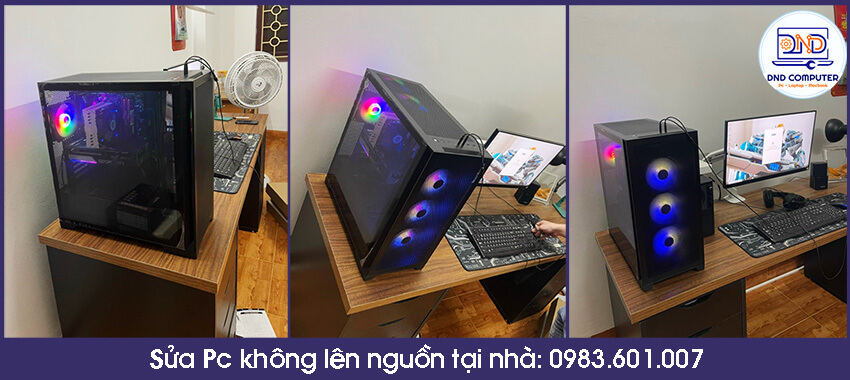
Có. Máy Tính DND nhận kiểm tra và sửa PC không lên nguồn tại nhà ở Hà Nội. Kỹ thuật viên mang theo đầy đủ dụng cụ và linh kiện test để xác định đúng nguyên nhân, báo giá minh bạch trước khi sửa và bảo hành theo từng hạng mục sửa chữa.
Làm sao để hạn chế tình trạng PC không lên nguồn?
Bạn nên vệ sinh máy tính định kỳ từ 6–12 tháng/lần, sử dụng ổ cắm hoặc UPS chống sốc điện, tắt máy đúng cách bằng lệnh Shut down và tránh rút điện hoặc nhấn giữ nút nguồn để tắt máy thường xuyên. Những thói quen này sẽ giúp kéo dài tuổi thọ linh kiện và giảm nguy cơ gặp lỗi.
Khi nào cần gọi kỹ thuật viên?
Nếu bạn đã kiểm tra nguồn điện, dây nguồn và RAM nhưng PC vẫn không lên nguồn, hoặc máy có mùi khét, phát tiếng nổ, quạt không quay hay bật lên rồi tắt ngay, bạn không am hiểu về kỹ thuật máy tính hãy ngừng thử khởi động nhiều lần và liên hệ kỹ thuật viên để được kiểm tra kịp thời. Việc cố bật máy liên tục có thể khiến hư hỏng trở nên nghiêm trọng hơn.
Tổng kết
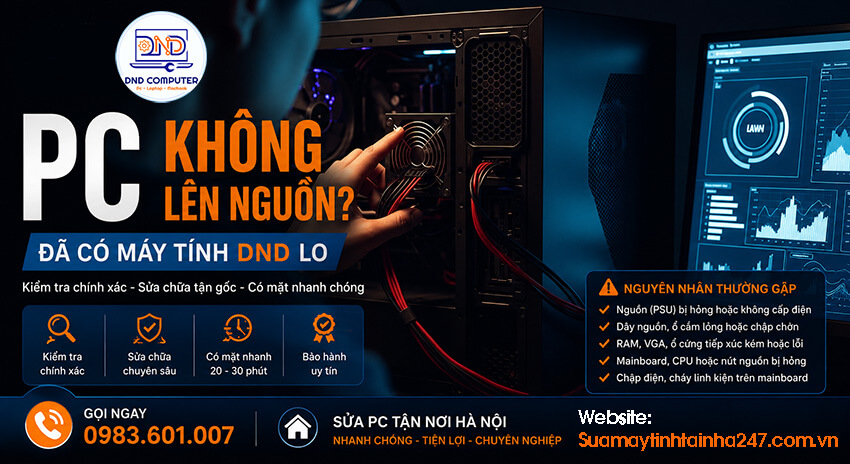
Lỗi PC không lên nguồn có thể xuất phát từ nhiều nguyên nhân như: Nguồn điện, bộ nguồn (PSU), RAM, card đồ họa, ổ cứng, mainboard hoặc CPU. Việc xác định đúng nguyên nhân ngay từ đầu sẽ giúp tiết kiệm thời gian, chi phí và tránh thay thế linh kiện không cần thiết.
Nếu đã thử các bước kiểm tra cơ bản mà pc bật không lên nguồn, bạn nên để kỹ thuật viên kiểm tra bằng thiết bị chuyên dụng. Máy Tính DND nhận kiểm tra và sửa PC không lên nguồn tại nhà Hà Nội, báo đúng bệnh, báo giá minh bạch trước khi sửa và bảo hành đầy đủ sau khi hoàn thành, giúp bạn nhanh chóng đưa máy trở lại hoạt động ổn định.
-------------------------------------------
MÁY TÍNH DND – Chuyên sửa chữa máy tính Pc – Laptop – Macbook Uy Tính Tại Hà Nội:
Hotline tư vấn mễn phí: 0983.601.007
ĐẶT LỊCH NGAY: 0983.601.007 – 0911.013.000
Trang web: http://suamaytinhtainha247.com.vn/
Emai: Suamaytinhdnd.com
Thời gian làm việc: Từ 8:30p tới 20:00 ( Cả thứ 7 & CN hàng tuần)
( Khách cần đặt lịch sửa máy tính tại nhà ngoài giờ hành chính vui lòng liên hệ đặt lịch trước)